Les outils du photographe
Histogramme : lisez l’exposition de votre photo
Déposez une photo : vous voyez son histogramme, en luminosité ou par couleur, les blancs et les noirs sans détail marqués sur l’image, et, en survolant le graphique, l’endroit de la photo où se trouve chaque ton.
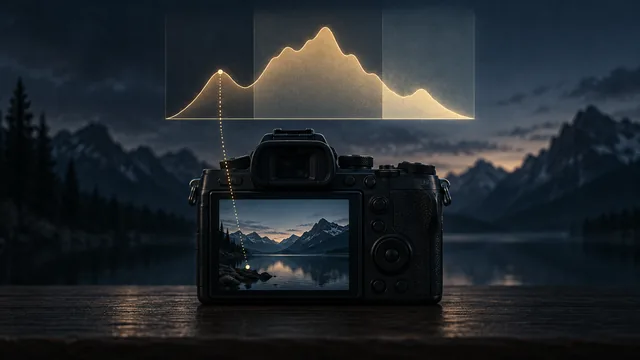
L’outil
Lire l’histogramme
L’histogramme compte les pixels de la photo selon leur luminosité : à gauche les tons foncés, au centre les tons moyens, à droite les tons clairs. Plus une colonne est haute, plus il y a de pixels de ce ton.
Une masse tassée à gauche annonce souvent une photo sous-exposée ; une masse qui bute contre la droite, une photo surexposée. Essayez les trois photos d’exemple : c’est la même scène, à deux crans d’écart.
Brûlé, bouché : l’écrêtage
Quand des pixels s’entassent contre un bord, ils ont atteint le blanc pur ou le noir pur : leur détail est perdu, on dit qu’ils sont écrêtés. Un repère rouge ou bleu le signale au bord du graphique, et la photo les montre en rouge (brûlés) et en bleu (bouchés). Votre appareil fait la même chose avec ses « clignotants ».
Les trois couleurs
Une couleur peut atteindre son maximum sans que le pixel soit blanc : le rouge d’une fleur, le bleu d’un ciel très saturé. La luminosité semble bonne, mais la teinte a perdu son modelé. L’histogramme RVB et la case « une couleur à son maximum » le révèlent.
Il n’y a pas d’histogramme idéal
Chaque photo a le sien. Une scène de nuit, un portrait en low key, a sa masse à gauche, et c’est voulu ; un paysage de neige, une photo en high key, l’a à droite. Un paysage brumeux, doux par nature, a un histogramme resserré au centre. L’histogramme dit où sont les tons, pas si la photo est réussie.
Sur l’appareil
L’histogramme de l’appareil est calculé sur l’aperçu JPEG de la photo, même quand vous photographiez en RAW. Le RAW garde en général un peu plus de marge dans les hautes lumières que ce que l’histogramme montre. Pour un fichier RAW déposé ici, l’outil lit justement cet aperçu.
Vos questions
Pourquoi mon histogramme diffère-t-il de celui de mon logiciel ?
Chaque logiciel compte un peu différemment : la pondération des couleurs pour la luminosité, la photo entière ou un aperçu réduit. Ici, la luminosité suit la pondération des écrans sRGB, et une photo de plus de 12 millions de pixels est lue sur un échantillon de 12 millions, ce qui ne change pas l’allure du graphique.
Quelques pixels brûlés, c’est grave ?
Pas toujours : le reflet du soleil sur l’eau ou une ampoule sont blancs dans la réalité. Ce qui compte, c’est ce qui est brûlé : une grande plage de ciel ou un visage, oui ; un reflet, non.
Pour aller plus loin : comment lire l’histogramme d’une photo, et le calculateur d’exposition.
D’autres outils
 Profondeur de champ et hyperfocaleCe qui sera net sur la photo, devant et derrière votre sujet, selon la focale, l’ouverture, la distance et le capteur.Ouvrir l’outil
 Pose longue avec filtre NDLe temps de pose à régler avec votre filtre gris neutre, de ND8 à ND32000, et un minuteur pour la pose B.Ouvrir l’outil
 Exposition : IL, crans et équivalencesLes crans qui séparent deux réglages, leur IL, et le réglage qui retrouve la même exposition.Ouvrir l’outil
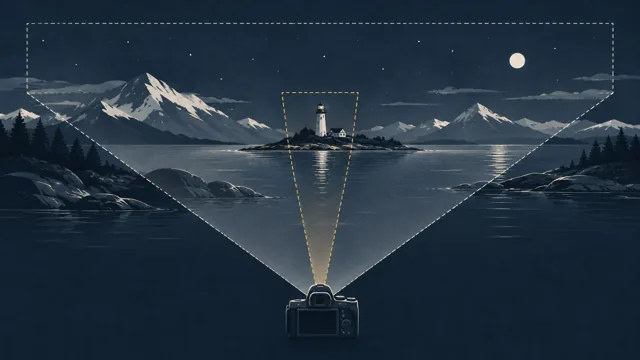 Simulateur de focaleCe que cadre un objectif selon le capteur : la photo, l’angle de champ et la focale équivalente.Ouvrir l’outil
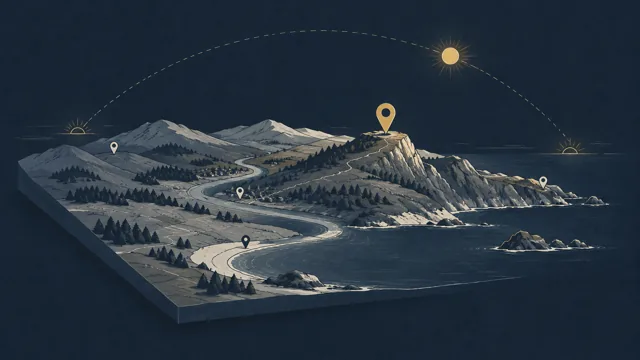 Spots photo : la carte et la lumièreOù aller photographier, et à quelle heure : les lieux d’OpenStreetMap, le soleil, l’heure dorée et la Voie lactée.Ouvrir l’outil
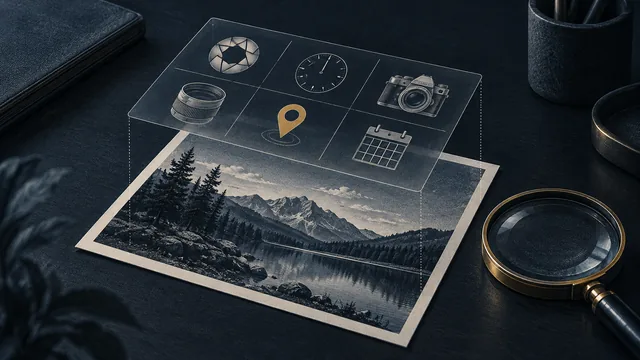 Lecteur EXIFLes réglages, l’appareil, l’objectif et la position d’une photo, et une copie sans la position avant de la partager.Ouvrir l’outil
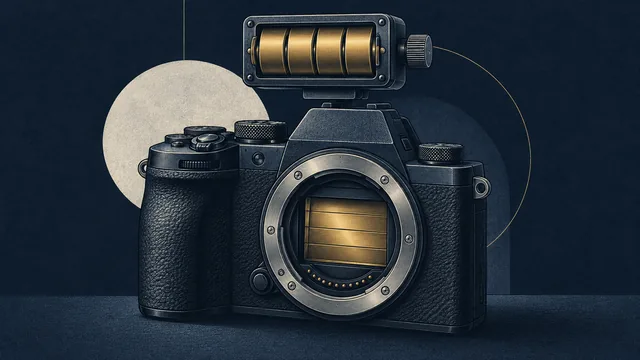 Nombre de déclenchementsCombien de photos votre boîtier a prises, lu dans un de ses fichiers : pour vendre ou acheter d’occasion.Ouvrir l’outil
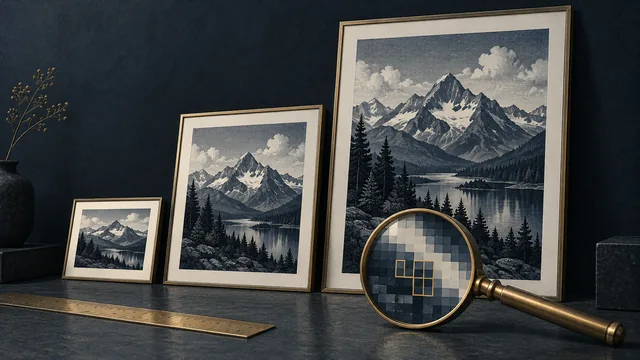 Taille d’impressionLa plus grande taille de tirage nette pour votre photo, et ce que donne chaque format courant.Ouvrir l’outil
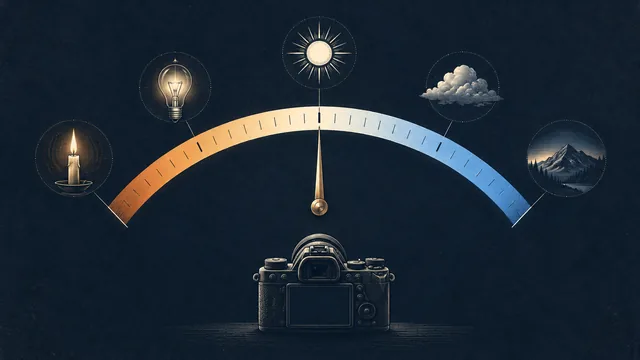 Température de couleurLa couleur de chaque lumière en kelvins, et ce que la balance des blancs fait d’une photo.Ouvrir l’outil
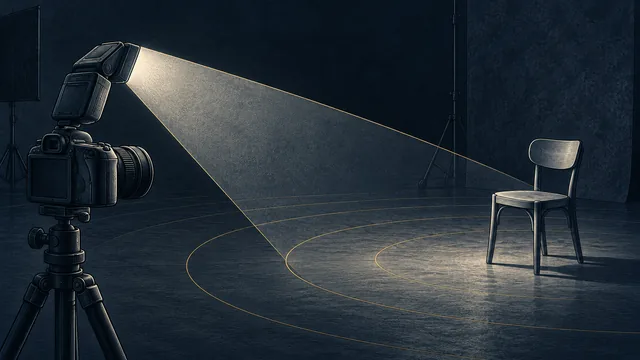 Calculateur de flashLa portée de votre flash, l’ouverture ou la puissance en manuel, d’après son nombre guide.Ouvrir l’outil
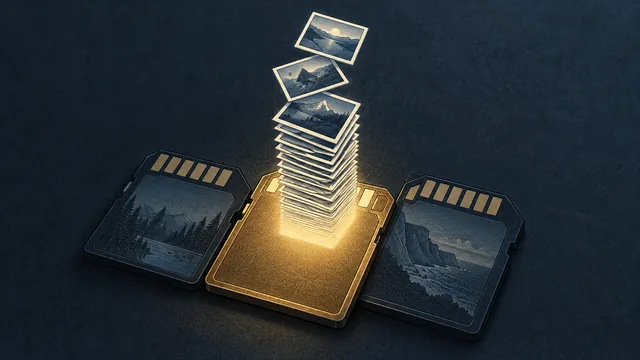 Carte mémoireCombien de photos et de minutes de vidéo tiennent sur une carte, d’après votre appareil ou vos photos.Ouvrir l’outil
 Calculateur macroLe rapport de grandissement avec bagues ou bonnette, la profondeur de champ et le focus stacking.Ouvrir l’outil
 Mire d’écranVérifier son écran avant de retoucher : noirs, blancs, dégradés, gamma et pixels morts.Ouvrir l’outil
 Formats des réseaux sociauxVotre photo recadrée aux dimensions officielles d’Instagram, Facebook, LinkedIn, X, YouTube ou Pinterest.Ouvrir l’outil
 Ratio flashLe flash et la lumière du jour en équilibre, et le rapport entre deux lumières de studio.Ouvrir l’outil
 Calendrier astroÉclipses, étoiles filantes, pleines lunes et nuits de la Voie lactée, calculées pour votre ville.Ouvrir l’outil
 Éclairage de portrait en 3DPlacez vos lumières autour d’un visage en 3D : Rembrandt, papillon, boucle, contre-jour…Ouvrir l’outil
 Simulateur d’appareil photoRéglez l’ouverture, la vitesse et les ISO comme sur un vrai appareil, et regardez la photo changer.Ouvrir l’outil
 Détecteur d’image IAUne image est-elle générée ou retouchée ? La signature, les métadonnées, les traces dans les pixels, et un rapport qui dit aussi ce qu’on ne peut pas savoir.Ouvrir l’outil
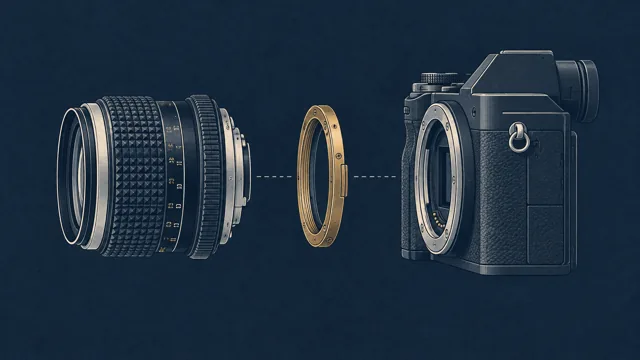 Les objectifs argentiques au numériqueVotre objectif argentique se monte-t-il sur votre boîtier ? La bague qu’il faut, monture par monture, et des objectifs de référence.Ouvrir l’outil
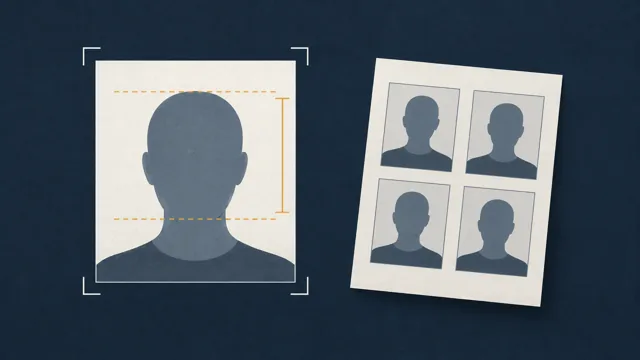 L’atelier photo d’identitéVotre photo d’identité vérifiée point par point, recadrée au millimètre, avec sa planche 10 × 15 à faire tirer.Ouvrir l’outil
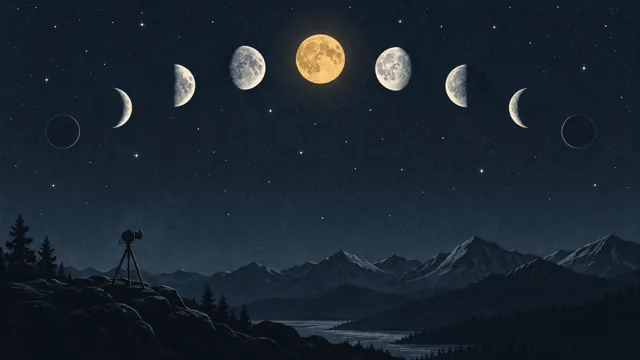 Le calendrier lunaireLes phases de la Lune, mois par mois, pour choisir la bonne nuit.Dans mon article
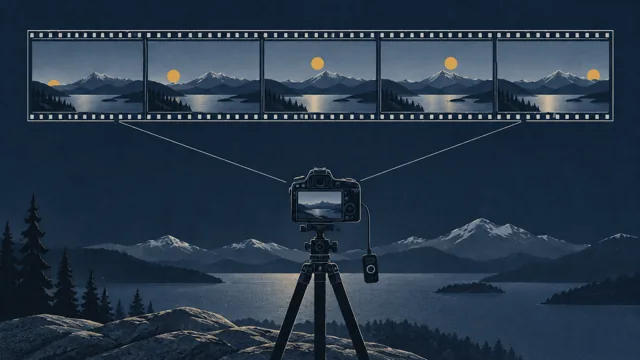 Le calculateur de time-lapseL’intervalle, le nombre d’images et la place sur la carte, d’après la durée de votre vidéo.Dans mon article