Les outils du photographe
Mire de calibrage d’écran : noirs, blancs, gamma
Six mires pour vérifier votre écran avant de retoucher : voyez-vous le détail des ombres et des hautes lumières, les dégradés sont-ils lisses, les gris neutres, le gamma juste ? Et un plein écran pour chercher les pixels morts.
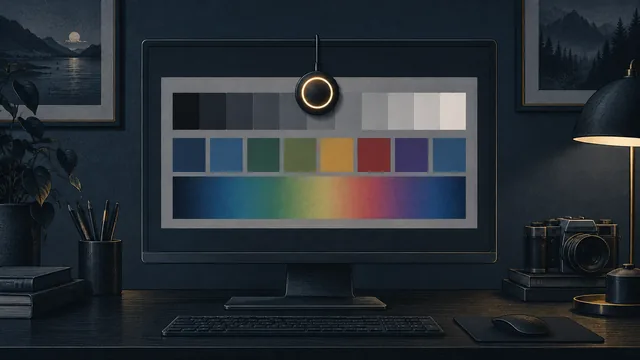
Les mires
Avant de commencer : le zoom du navigateur à 100 % (Ctrl ou Cmd et 0), l’écran allumé depuis un moment, regardé de face, dans une pièce sans lumière vive. Sur un téléphone, coupez la luminosité automatique et le filtre de lumière bleue.
1. Les noirs
Douze cases, de 1 à 12 % de gris, sur du noir. Un écran bien réglé les montre presque toutes. Si les premières se fondent dans le noir, les ombres de vos photos disparaîtront : montez un peu la luminosité, ou baissez le contraste.
2. Les blancs
Douze cases, de 88 à 99 %, sur du blanc. Si les dernières se confondent avec le fond, l’écran écrase les hautes lumières : baissez le contraste.
3. Les dégradés
Du noir au blanc, puis du noir à chaque couleur. Ils doivent glisser sans marches ni bandes de couleur. Des marches nettes viennent souvent d’un réglage d’écran poussé (contraste, « dynamique ») ou d’un mauvais profil.
4. La neutralité des gris
Onze paliers, de 0 à 100 %. Chacun doit paraître gris, sans teinte. Un gris qui tire au bleu, au vert ou au magenta trahit un point blanc mal réglé : c’est le travail d’une sonde.
5. Le gamma
Reculez, plissez les yeux : les lignes fines se fondent en gris. Le carré qui disparaît le mieux dans les lignes donne le gamma de l’écran. Pour la photo, visez 2,2 (le standard sRGB). Au zoom de 100 % seulement.
6. Pixels morts et uniformité
En plein écran, l’écran passe par le noir, le blanc, le gris et les trois couleurs primaires : touchez l’écran, ou appuyez sur Espace, pour changer. Cherchez les points qui restent allumés ou éteints, et les coins plus sombres. Échap pour sortir.
Une mire ou une sonde ?
Une mire ne mesure rien : elle montre ce que votre œil voit sur votre écran. Elle suffit pour repérer un écran trop lumineux, trop contrasté, qui bouche les ombres ou fausse les gris, et pour un premier réglage à la main.
Pour des couleurs vraiment justes, surtout avant d’imprimer, il faut une sonde de calibrage : posée sur l’écran, elle mesure ses couleurs et crée un profil. Voyez calibrer son écran pour des couleurs justes : 6 500 K, gamma 2,2, et une luminosité de 80 à 120 cd/m² selon l’usage.
Le gamma, en deux mots
Le gamma décrit comment l’écran passe du noir au blanc : avec un gamma trop bas, les photos paraissent délavées ; trop haut, les ombres se bouchent. Les photos du web sont préparées pour un écran sRGB, proche d’un gamma de 2,2.
Régler à la main
Dans le menu de l’écran : choisissez un mode « sRGB » ou « standard » s’il existe, désactivez les réglages « dynamique », « contraste dynamique » et « économie d’énergie », réglez la température sur 6 500 K. Puis ajustez la luminosité avec la mire des noirs, et le contraste avec celle des blancs.
Sur un ordinateur portable ou un téléphone, coupez la luminosité automatique et le filtre de lumière bleue (Night Shift, éclairage nocturne) pendant la retouche.
Vos questions
Je ne vois pas les premières cases des noirs
C’est fréquent : beaucoup d’écrans écrasent les noirs. Montez la luminosité d’un cran, ou cherchez un réglage « niveau de noir » ou « gamma » dans le menu de l’écran. La lumière de la pièce compte aussi : un reflet suffit à les cacher.
La mire du gamma ne donne rien de net
Vérifiez le zoom (100 %) et regardez de plus loin. Sur un écran à très haute définition, les lignes peuvent être lissées par le système ; ce test-là est alors moins fiable.
J’ai trouvé un pixel mort
Notez sa place et la date : selon la garantie du fabricant, un nombre de pixels défectueux peut donner droit à un échange. Les conditions varient d’une marque à l’autre.
Pour aller plus loin : des couleurs justes, de l’appareil au tirage.
D’autres outils
 Profondeur de champ et hyperfocaleCe qui sera net sur la photo, devant et derrière votre sujet, selon la focale, l’ouverture, la distance et le capteur.Ouvrir l’outil
 Pose longue avec filtre NDLe temps de pose à régler avec votre filtre gris neutre, de ND8 à ND32000, et un minuteur pour la pose B.Ouvrir l’outil
 Exposition : IL, crans et équivalencesLes crans qui séparent deux réglages, leur IL, et le réglage qui retrouve la même exposition.Ouvrir l’outil
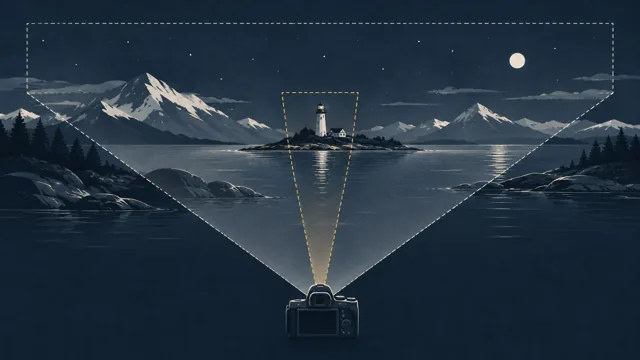 Simulateur de focaleCe que cadre un objectif selon le capteur : la photo, l’angle de champ et la focale équivalente.Ouvrir l’outil
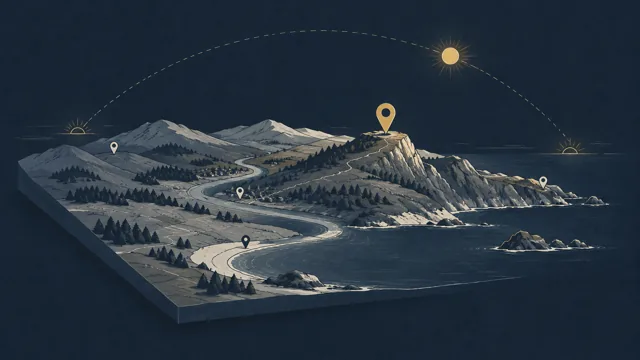 Spots photo : la carte et la lumièreOù aller photographier, et à quelle heure : les lieux d’OpenStreetMap, le soleil, l’heure dorée et la Voie lactée.Ouvrir l’outil
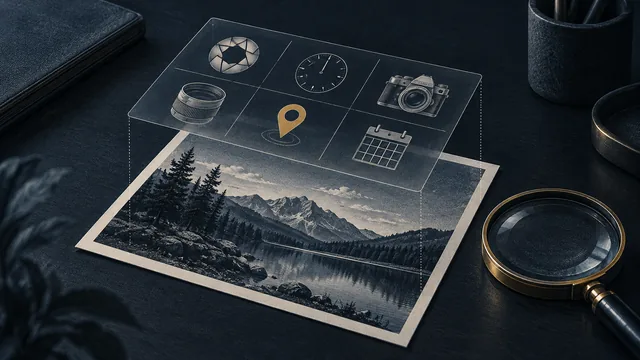 Lecteur EXIFLes réglages, l’appareil, l’objectif et la position d’une photo, et une copie sans la position avant de la partager.Ouvrir l’outil
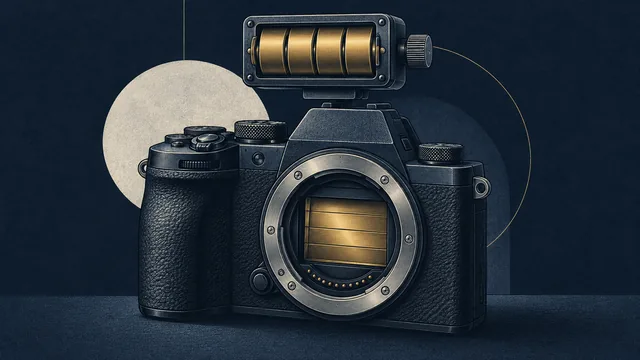 Nombre de déclenchementsCombien de photos votre boîtier a prises, lu dans un de ses fichiers : pour vendre ou acheter d’occasion.Ouvrir l’outil
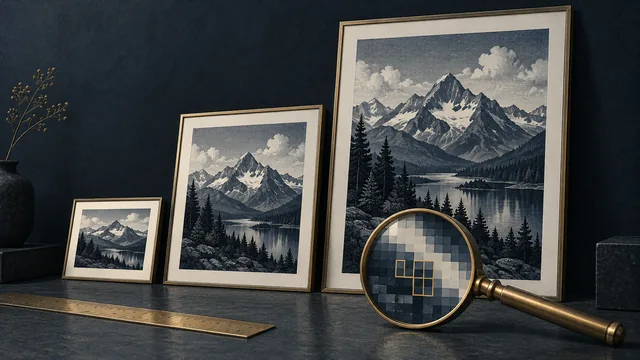 Taille d’impressionLa plus grande taille de tirage nette pour votre photo, et ce que donne chaque format courant.Ouvrir l’outil
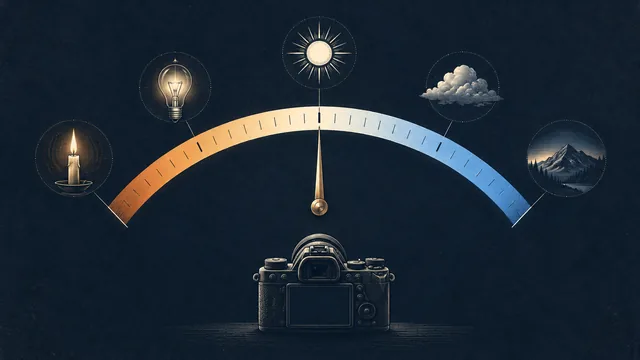 Température de couleurLa couleur de chaque lumière en kelvins, et ce que la balance des blancs fait d’une photo.Ouvrir l’outil
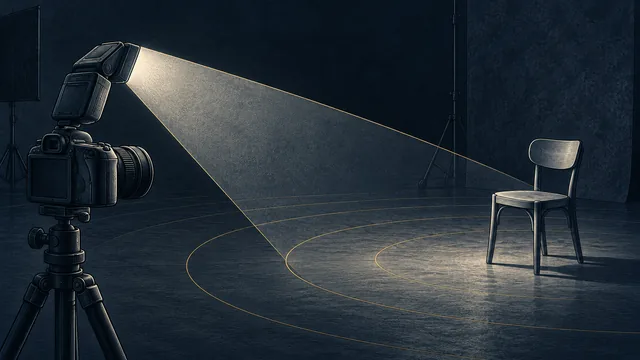 Calculateur de flashLa portée de votre flash, l’ouverture ou la puissance en manuel, d’après son nombre guide.Ouvrir l’outil
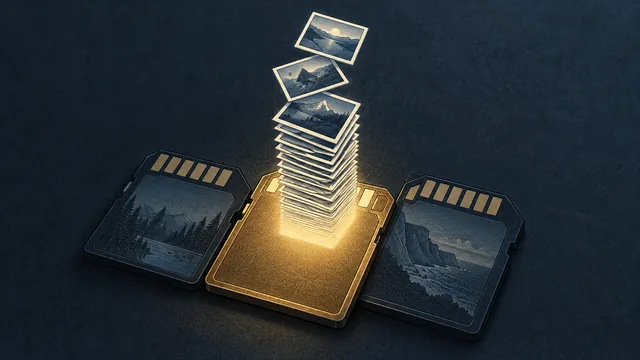 Carte mémoireCombien de photos et de minutes de vidéo tiennent sur une carte, d’après votre appareil ou vos photos.Ouvrir l’outil
 Calculateur macroLe rapport de grandissement avec bagues ou bonnette, la profondeur de champ et le focus stacking.Ouvrir l’outil
 Formats des réseaux sociauxVotre photo recadrée aux dimensions officielles d’Instagram, Facebook, LinkedIn, X, YouTube ou Pinterest.Ouvrir l’outil
 HistogrammeL’histogramme de votre photo, ses blancs et ses noirs sans détail, et où se trouve chaque ton.Ouvrir l’outil
 Ratio flashLe flash et la lumière du jour en équilibre, et le rapport entre deux lumières de studio.Ouvrir l’outil
 Calendrier astroÉclipses, étoiles filantes, pleines lunes et nuits de la Voie lactée, calculées pour votre ville.Ouvrir l’outil
 Éclairage de portrait en 3DPlacez vos lumières autour d’un visage en 3D : Rembrandt, papillon, boucle, contre-jour…Ouvrir l’outil
 Simulateur d’appareil photoRéglez l’ouverture, la vitesse et les ISO comme sur un vrai appareil, et regardez la photo changer.Ouvrir l’outil
 Détecteur d’image IAUne image est-elle générée ou retouchée ? La signature, les métadonnées, les traces dans les pixels, et un rapport qui dit aussi ce qu’on ne peut pas savoir.Ouvrir l’outil
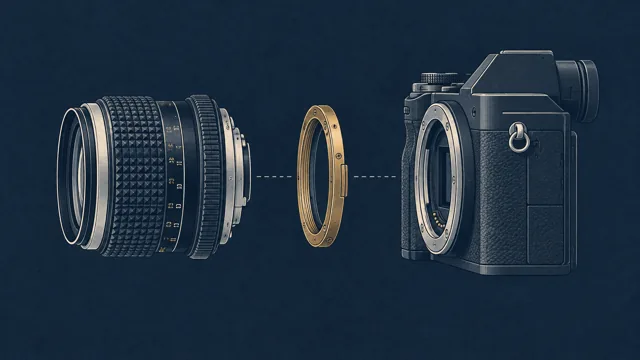 Les objectifs argentiques au numériqueVotre objectif argentique se monte-t-il sur votre boîtier ? La bague qu’il faut, monture par monture, et des objectifs de référence.Ouvrir l’outil
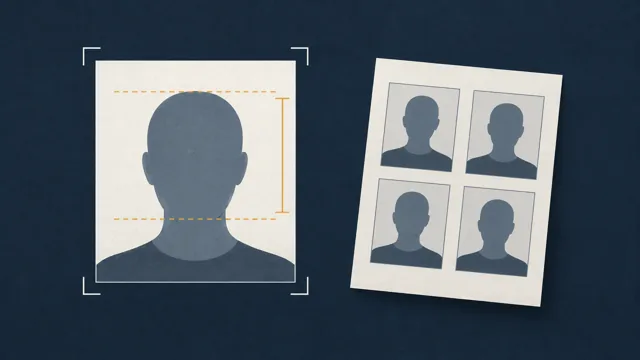 L’atelier photo d’identitéVotre photo d’identité vérifiée point par point, recadrée au millimètre, avec sa planche 10 × 15 à faire tirer.Ouvrir l’outil
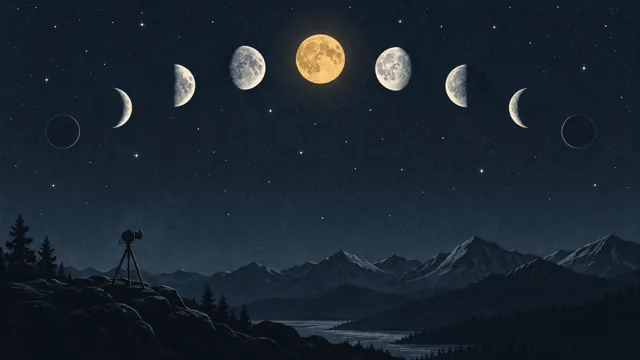 Le calendrier lunaireLes phases de la Lune, mois par mois, pour choisir la bonne nuit.Dans mon article
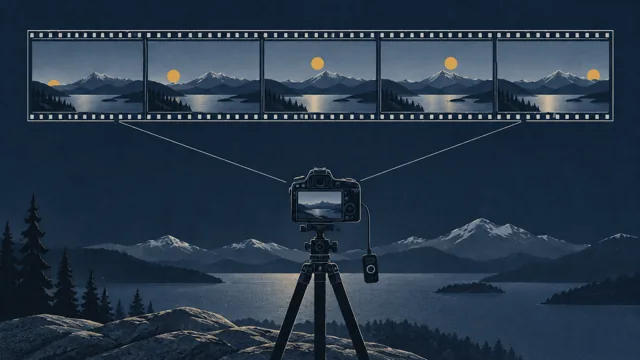 Le calculateur de time-lapseL’intervalle, le nombre d’images et la place sur la carte, d’après la durée de votre vidéo.Dans mon article