Les outils du photographe
Formats des réseaux sociaux : recadrer une photo
Déposez une photo, choisissez le réseau et l’emplacement : vous la cadrez en la faisant glisser, et vous la téléchargez aux bonnes dimensions, d’après les pages officielles d’Instagram, Facebook, LinkedIn, X, YouTube et Pinterest.
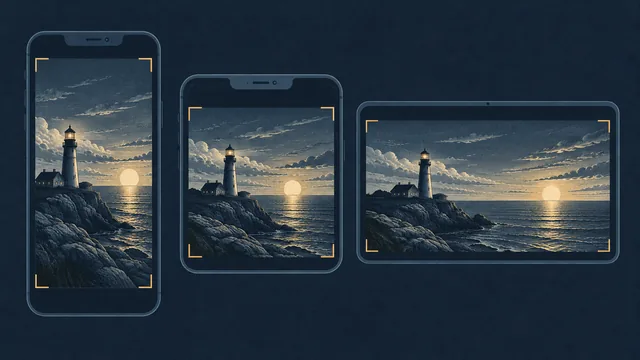
L’outil
D’où viennent les formats
Chaque format vient d’une page officielle du réseau : son centre d’aide, son guide pour les annonceurs ou sa documentation pour les développeurs. L’adresse est sous l’aperçu. Les réseaux changent leurs formats sans prévenir : ces chiffres ont été relevés en novembre 2026.
Quand un réseau ne publie pas un chiffre, l’outil ne l’invente pas. Pour TikTok, Threads et Bluesky, aucune page officielle ne donne de dimensions de photo : ils ne sont pas dans la liste. Les photos de profil d’Instagram et de YouTube non plus.
La qualité de l’image
L’outil exporte un JPEG aux dimensions exactes du format, sans rien d’autre à régler. S’il y a une limite de poids, il baisse la qualité juste ce qu’il faut pour la respecter. Si votre photo a moins de pixels que le format (ou si vous zoomez beaucoup), elle est agrandie, et l’outil le dit : elle sera moins nette.
Les réseaux recompressent presque toujours les photos. Envoyer la bonne taille leur laisse moins de travail, et évite qu’ils recadrent à votre place.
Bien cadrer
À largeur égale, un portrait 4:5 occupe plus de hauteur dans le fil qu’un carré ou un paysage : il se remarque davantage en faisant défiler. Pour une bannière, très allongée, gardez le sujet au centre : selon l’écran, les bords peuvent être coupés, et sur YouTube seule la zone centrale se voit partout.
Les photos de profil s’affichent en cercle : l’aperçu le montre, laissez un peu de marge autour du visage.
Vos questions
Ma photo est-elle envoyée quelque part ?
Non : elle est lue et recadrée dans votre navigateur. Rien ne part sur Internet.
Les données EXIF sont-elles gardées ?
Non : l’image exportée n’a ni la date, ni l’appareil, ni la position. Pour voir ce que contient votre photo d’origine, essayez le lecteur EXIF.
Ma photo HEIC ne s’ouvre pas
Beaucoup de navigateurs ne savent pas lire le HEIC des iPhone. Exportez-la d’abord en JPEG, ou réglez l’iPhone sur « Le plus compatible » (Réglages, Appareil photo, Formats).
Pour aller plus loin : les réglages d’export pour le Web, et le lecteur EXIF, pour retirer la position d’une photo avant de la publier.
D’autres outils
 Profondeur de champ et hyperfocaleCe qui sera net sur la photo, devant et derrière votre sujet, selon la focale, l’ouverture, la distance et le capteur.Ouvrir l’outil
 Pose longue avec filtre NDLe temps de pose à régler avec votre filtre gris neutre, de ND8 à ND32000, et un minuteur pour la pose B.Ouvrir l’outil
 Exposition : IL, crans et équivalencesLes crans qui séparent deux réglages, leur IL, et le réglage qui retrouve la même exposition.Ouvrir l’outil
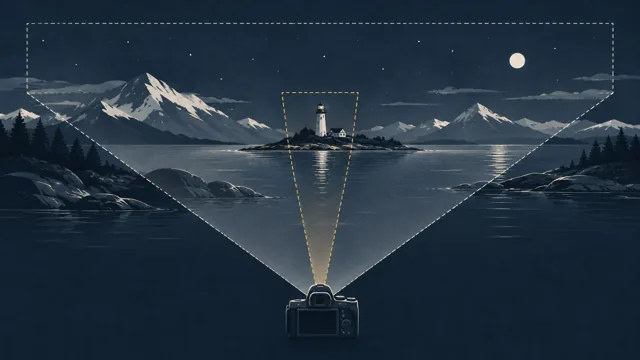 Simulateur de focaleCe que cadre un objectif selon le capteur : la photo, l’angle de champ et la focale équivalente.Ouvrir l’outil
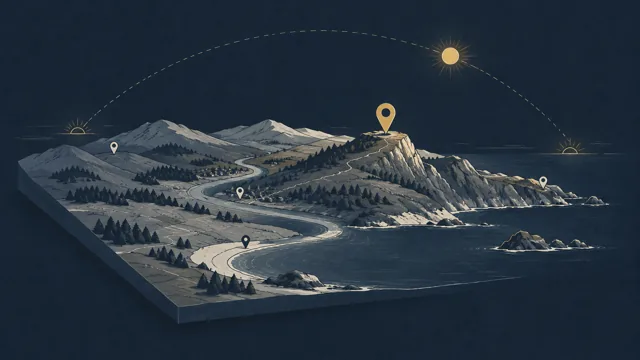 Spots photo : la carte et la lumièreOù aller photographier, et à quelle heure : les lieux d’OpenStreetMap, le soleil, l’heure dorée et la Voie lactée.Ouvrir l’outil
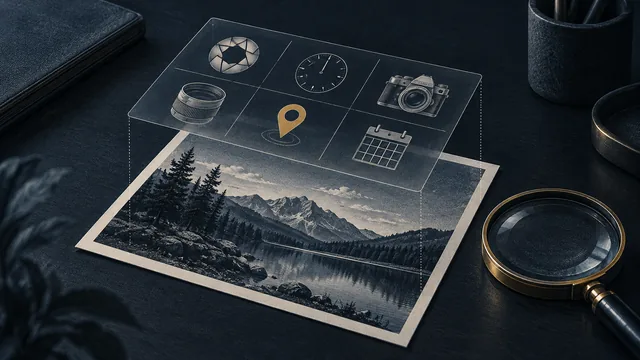 Lecteur EXIFLes réglages, l’appareil, l’objectif et la position d’une photo, et une copie sans la position avant de la partager.Ouvrir l’outil
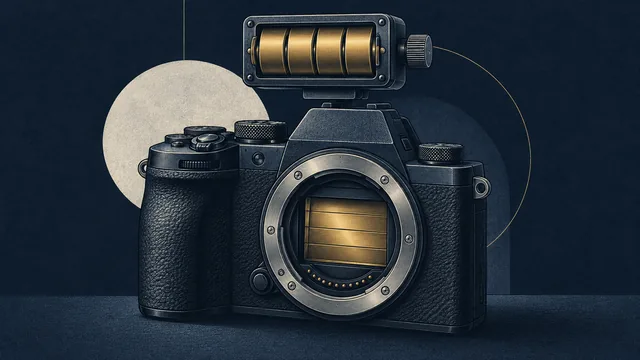 Nombre de déclenchementsCombien de photos votre boîtier a prises, lu dans un de ses fichiers : pour vendre ou acheter d’occasion.Ouvrir l’outil
 Taille d’impressionLa plus grande taille de tirage nette pour votre photo, et ce que donne chaque format courant.Ouvrir l’outil
 Température de couleurLa couleur de chaque lumière en kelvins, et ce que la balance des blancs fait d’une photo.Ouvrir l’outil
 Calculateur de flashLa portée de votre flash, l’ouverture ou la puissance en manuel, d’après son nombre guide.Ouvrir l’outil
 Carte mémoireCombien de photos et de minutes de vidéo tiennent sur une carte, d’après votre appareil ou vos photos.Ouvrir l’outil
 Calculateur macroLe rapport de grandissement avec bagues ou bonnette, la profondeur de champ et le focus stacking.Ouvrir l’outil
 Mire d’écranVérifier son écran avant de retoucher : noirs, blancs, dégradés, gamma et pixels morts.Ouvrir l’outil
 HistogrammeL’histogramme de votre photo, ses blancs et ses noirs sans détail, et où se trouve chaque ton.Ouvrir l’outil
 Ratio flashLe flash et la lumière du jour en équilibre, et le rapport entre deux lumières de studio.Ouvrir l’outil
 Calendrier astroÉclipses, étoiles filantes, pleines lunes et nuits de la Voie lactée, calculées pour votre ville.Ouvrir l’outil
 Éclairage de portrait en 3DPlacez vos lumières autour d’un visage en 3D : Rembrandt, papillon, boucle, contre-jour…Ouvrir l’outil
 Simulateur d’appareil photoRéglez l’ouverture, la vitesse et les ISO comme sur un vrai appareil, et regardez la photo changer.Ouvrir l’outil
 Détecteur d’image IAUne image est-elle générée ou retouchée ? La signature, les métadonnées, les traces dans les pixels, et un rapport qui dit aussi ce qu’on ne peut pas savoir.Ouvrir l’outil
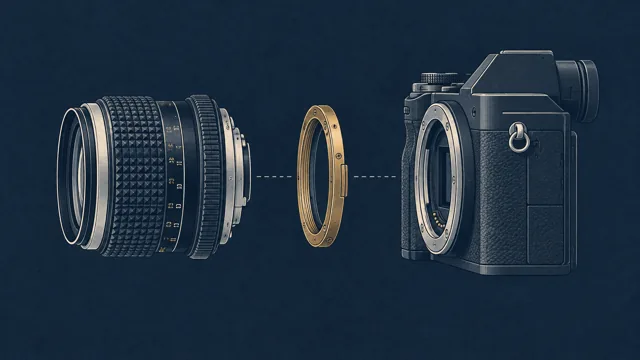 Les objectifs argentiques au numériqueVotre objectif argentique se monte-t-il sur votre boîtier ? La bague qu’il faut, monture par monture, et des objectifs de référence.Ouvrir l’outil
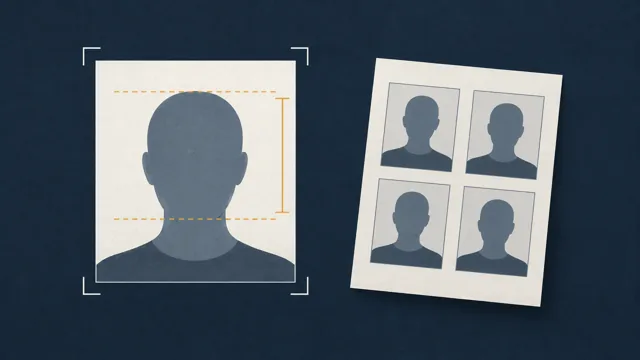 L’atelier photo d’identitéVotre photo d’identité vérifiée point par point, recadrée au millimètre, avec sa planche 10 × 15 à faire tirer.Ouvrir l’outil
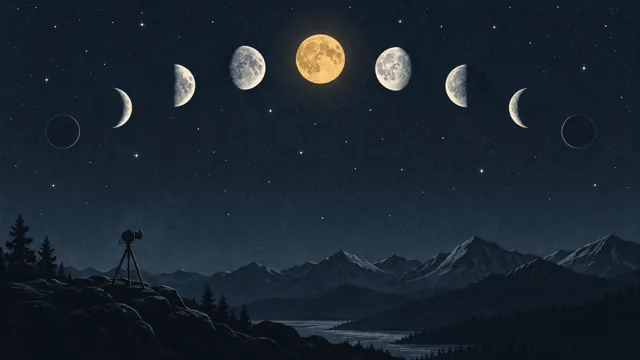 Le calendrier lunaireLes phases de la Lune, mois par mois, pour choisir la bonne nuit.Dans mon article
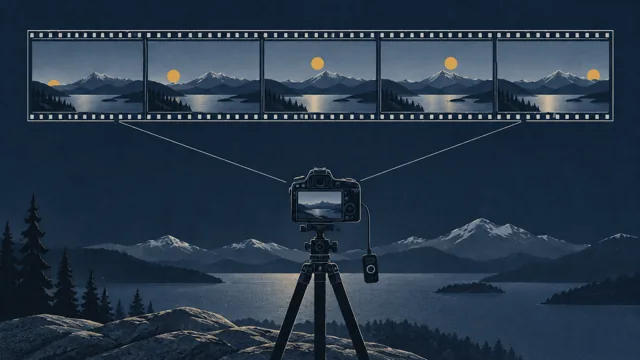 Le calculateur de time-lapseL’intervalle, le nombre d’images et la place sur la carte, d’après la durée de votre vidéo.Dans mon article