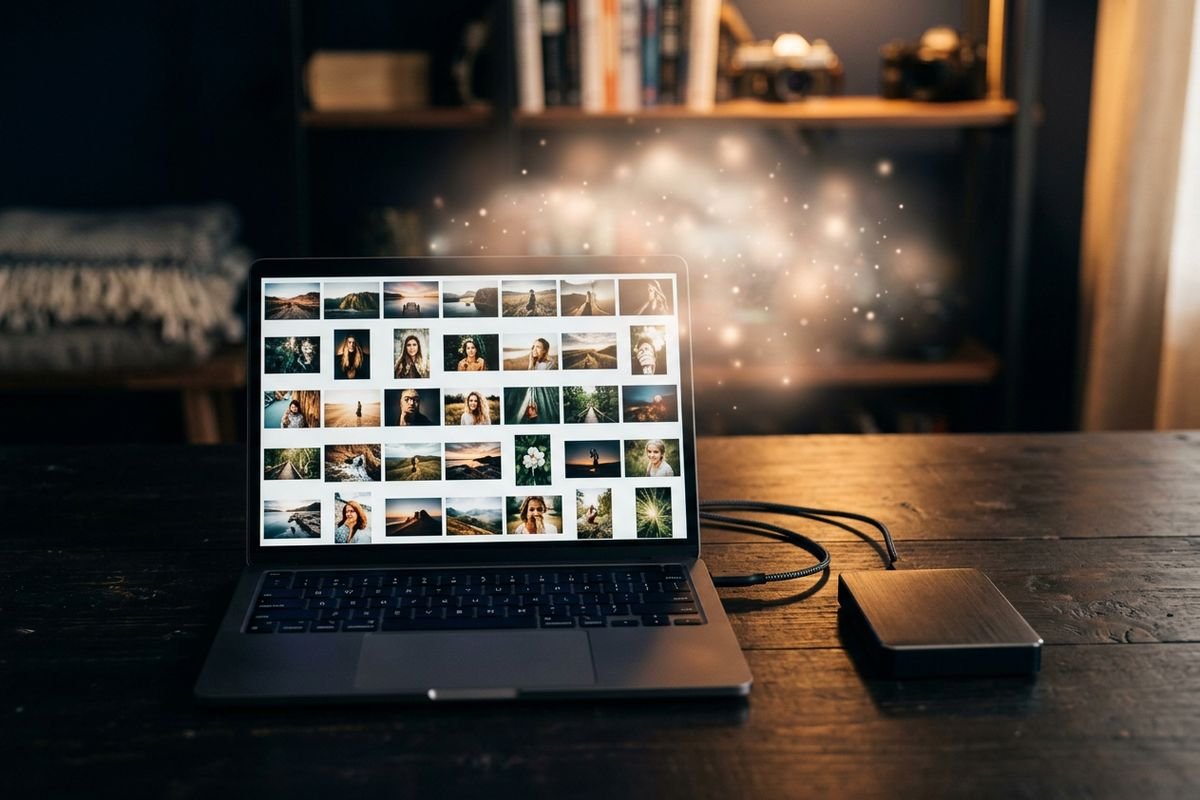
Sauvegarder ses photos : la méthode 3-2-1
Un disque qui lâche, un téléphone perdu, un virus qui chiffre tout : ce jour-là, seules les photos sauvegardées sont sauvées. Voici la méthode 3-2-1, simple et automatique, pour ne plus jamais perdre vos images.
La première version de cet article, en 2018, ne parlait que d’Amazon Photos et d’Amazon Drive. Depuis, Amazon Drive a fermé (fin 2023), et surtout, il y manquait l’essentiel : une seule copie en ligne ne suffit pas. Il était temps de tout reprendre.
Car une photo n’existe vraiment que si elle existe au moins trois fois. Ça paraît beaucoup ? Rassurez-vous : il suffit d’un disque externe et d’un service en ligne, que vous utilisez peut-être déjà sans le savoir. Et une fois en place, tout se fait sans vous.
L’essentiel
- 3 copies de chaque photo : l’original et deux sauvegardes.
- 2 supports différents, par exemple l’ordinateur et un disque externe.
- 1 copie hors de chez vous : dans le cloud, ou sur un disque confié à un proche.
- Automatisez : Time Machine sur Mac, l’Historique des fichiers sur Windows, la sauvegarde automatique sur le téléphone.
- Vérifiez de temps en temps que vous savez récupérer une photo.
Pourquoi sauvegarder, même si rien ne vous est jamais arrivé
Tous les disques finissent par tomber en panne : un disque dur a des pièces qui tournent, une carte mémoire ou un SSD s’usent à force d’écritures. La seule question, c’est quand. Et la panne n’est pas le seul danger :
- le téléphone perdu, volé ou tombé dans l’eau, avec trois ans de photos des enfants dedans ;
- l’erreur bête : une carte formatée trop vite, un dossier jeté à la corbeille, vidée dans la foulée ;
- le rançongiciel, ce virus qui chiffre vos fichiers et réclame de l’argent pour les rendre, y compris ceux du disque branché à ce moment-là ;
- le cambriolage, l’incendie ou le dégât des eaux, qui emportent l’ordinateur et le disque de sauvegarde posé juste à côté ;
- le service qui ferme : Amazon Drive en a fait la démonstration, et un compte peut aussi être bloqué ou oublié.
Contre tout cela, un seul remède : plusieurs copies, à plusieurs endroits. C’est exactement ce que propose la règle 3-2-1.
La règle 3-2-1 en une minute
Trois chiffres, faciles à retenir :
- 3 copies de vos photos : l’original, plus deux sauvegardes. Deux disques ne tombent presque jamais en panne le même jour ; trois, encore moins.
- 2 supports différents : pas deux dossiers sur le même disque (s’il lâche, les deux partent avec lui), mais par exemple le disque de l’ordinateur et un disque externe.
- 1 copie hors de chez vous : dans le cloud, ou sur un disque rangé chez un proche ou au bureau. C’est elle qui vous sauve en cas de vol ou d’incendie.
Un piège avant d’aller plus loin : synchroniser n’est pas sauvegarder. Un service qui synchronise (Photos iCloud, Google Photos, la plupart des « drives ») recopie fidèlement ce que vous faites… y compris vos erreurs. Supprimez une photo sur le téléphone, elle disparaît aussi du cloud. Suzanne et Christelle en ont fait l’expérience avec Amazon Photos, en commentaire de la première version de cet article. Une vraie sauvegarde, elle, garde les fichiers supprimés et leurs anciennes versions pendant un certain temps.
Combien d’espace vous faut-il ?
Avant de choisir un disque ou un abonnement, faites vos comptes. Tout dépend du format de vos photos et de leur nombre :
| Type de photo | Une photo | 3 000 par an | 10 000 par an |
|---|---|---|---|
| Smartphone, HEIF ou JPEG | 2 à 3 Mo | 6 à 9 Go | 20 à 30 Go |
| JPEG, 24 Mpx | 10 Mo | 30 Go | 100 Go |
| RAW, 24 Mpx | 28 Mo | 85 Go | 280 Go |
| RAW + JPEG, 24 Mpx | 40 Mo | 120 Go | 400 Go |
| RAW, 45 Mpx | 50 Mo | 150 Go | 500 Go |
| iPhone en ProRAW, 48 Mpx | 75 Mo | 225 Go | 750 Go |
Autrement dit, un amateur qui photographie en RAW avec un hybride de 24 Mpx remplit environ 100 à 150 Go par an. Un disque de 2 To lui laisse plus de dix ans de marge ; un abonnement de 200 Go, à peine deux. Et si vous filmez, comptez large : la vidéo 4K se mesure en centaines de mégaoctets par minute.
Mon conseil : prenez un disque d’au moins deux à trois fois la taille de votre photothèque. Vous hésitez encore entre le RAW et le JPEG ? Je vous aide à choisir.
Les copies à la maison : SSD, disque dur ou NAS ?
Pour la copie qui reste chez vous, trois familles de matériel, selon votre usage et votre budget :
- Le disque dur externe reste le moins cher au téraoctet. Les modèles de 2,5 pouces s’alimentent par le câble USB ; ceux de 3,5 pouces demandent une prise secteur, mais dépassent les 20 To. Sa mécanique n’aime pas les chutes. Idéal pour les archives et pour Time Machine.
- Le SSD externe n’a aucune pièce mobile : rapide et léger, il encaisse les chocs, mais coûte bien plus cher au téraoctet. Idéal pour vider vos cartes en voyage.
- Le NAS est un petit boîtier branché sur votre box, avec un ou plusieurs disques, où toute la maison se sauvegarde automatiquement. Avec deux disques en miroir (le RAID 1), il survit à la panne de l’un d’eux. Mais un miroir recopie aussi vos suppressions et les dégâts d’un virus : il ne compte que pour une copie.
Voici ce que je choisirais aujourd’hui, sur des caractéristiques vérifiées chez les fabricants en octobre 2026 (ce n’est pas un banc d’essai).
Samsung Portable SSD T7 Shield
Le SSD qui voyage
À peine plus grand qu’une carte de crédit, habillé de caoutchouc, il résiste à une chute de 3 mètres et porte l’indice IP65 contre la poussière et l’eau. À plus de 1 000 Mo/s, une carte pleine s’y vide en quelques minutes. Câbles USB-C et USB-A fournis.
Voir sur Amazon2 To, noirLa fiche de Samsung
WD Elements Portable (USB-C)
Le plus de place dans la poche
Le disque dur de poche par excellence : alimenté par son câble, sans logiciel à installer, il se branche et c’est tout. Le modèle à ranger dans un tiroir, ou à confier à un proche pour la copie « hors de chez vous ». Il n’est livré qu’avec un câble USB-C : prévoyez un adaptateur pour un ordinateur à prises USB-A.
WD Elements Desktop
Pour Time Machine et l’Historique des fichiers
Un gros disque qui reste branché à l’ordinateur, pour la sauvegarde automatique de tout son contenu. Prenez-le au moins deux fois plus grand que le stockage de l’ordinateur, comme le conseille Apple pour Time Machine. Livré prêt pour Windows, il se reformate en deux clics sur un Mac.
Voir sur Amazon12 To
Synology DiskStation DS225+
Pour toute la famille
Un NAS à deux baies, vendu sans disques. Synology Photos y sauvegarde les téléphones, il accueille Time Machine, et Hyper Backup en recopie le contenu, chiffré et en plusieurs versions, sur un disque USB ou dans le cloud. Synology conseille ses propres disques, les HAT3300 : depuis la version 7.3 de son système, il accepte ceux d’autres marques, mais ne garantit pleinement que ceux de sa liste de compatibilité.
Voir sur Amazonle NAS, sans disquesVoir sur Amazonun disque HAT3300 de 4 To (il en faut deux)La fiche de Synology
La copie hors de chez vous : le cloud, ou un disque chez un proche
La solution la plus simple ne coûte presque rien : un second disque, confié à vos parents, à un ami ou laissé au bureau, que vous échangez avec le vôtre une fois par mois. Son seul défaut : il faut y penser (mettez un rappel dans votre agenda, sérieusement).
Le cloud, lui, travaille tout seul (le premier envoi peut prendre des jours). Voici les services que je regarderais :
| Service | Gratuit | Pour une grande photothèque | Idéal pour |
|---|---|---|---|
| Amazon Photos | 5 Go | Photos illimitées en pleine résolution pour les membres Prime (vidéos : 5 Go) | Les abonnés Prime, même en RAW |
| Google Photos | 15 Go, partagés avec Gmail et Drive | 2 To pour 9,99 € par mois | Les téléphones Android |
| iCloud+ | 5 Go | 2 To pour 9,99 € par mois, jusqu’à 12 To | L’iPhone et le Mac |
| pCloud | – | 2 To « à vie », payés une fois : 499 € le 28 octobre 2026 | Fuir les abonnements |
| kDrive | 15 Go | 3 To pour environ 5 € par mois, payés à l’année | Garder ses photos en Suisse |
| Backblaze | – | Illimité, 99 dollars par an et par ordinateur | Sauvegarder tout l’ordinateur |
Amazon Photos, inclus dans Prime, reste une très bonne affaire : photos illimitées en pleine résolution, RAW compris. Mais les vidéos sont limitées à 5 Go, et sans Prime, il ne reste que 5 Go en tout. Une excellente copie de vos photos, pas une sauvegarde de l’ordinateur.
Google Photos et iCloud sont déjà sur votre téléphone : activez la sauvegarde, et vos photos partent toutes seules. Mais ils synchronisent : une photo supprimée l’est partout (iCloud la garde 30 jours dans « Supprimées récemment »). Sur iPhone, « Optimiser le stockage » ne laisse au téléphone que des versions allégées : vos originaux ne sont plus que dans iCloud, qui compte alors pour une seule copie. Chez Google, évitez l'« Économiseur d’espace » : il réduit les photos de plus de 16 Mpx.
pCloud et kDrive sont européens. pCloud, une société suisse, propose des serveurs au Luxembourg, à choisir à l’inscription, et sa sauvegarde automatique garde les photos que vous effacez ensuite du téléphone. Le kDrive d’Infomaniak conserve tout en Suisse.
Backblaze fait de la sauvegarde pure : tout l’ordinateur, sans limite de place, disques externes compris s’ils sont branchés au moins une fois par mois, et vos fichiers supprimés gardés 30 jours, ou un an sans supplément. Choisissez son centre de données européen à la création du compte : on ne peut plus en changer.
Automatiser : la sauvegarde qui se fait sans vous
Une sauvegarde qu’il faut lancer à la main finit toujours par être oubliée. Le bon réglage, c’est celui qu’on fait une fois.
Sur le téléphone
Activez la sauvegarde automatique dans l’application de votre choix : Photos iCloud, Google Photos, Amazon Photos, pCloud ou kDrive. Sur iPhone, ces applications travaillent mieux ouvertes : laissez le téléphone se recharger la nuit, en Wi-Fi.
Sur Mac : Time Machine
Branchez un disque externe : le Mac vous propose de l’utiliser pour Time Machine. Acceptez. Il sauvegarde ensuite tout, chaque heure, et garde une version par heure sur 24 heures, une par jour sur le mois écoulé, puis une par semaine tant qu’il reste de la place.
Sur Windows : l’Historique des fichiers
Dans le Panneau de configuration, rubrique Système et sécurité, activez l’Historique des fichiers sur un disque externe ou un dossier réseau. Il recopie régulièrement vos bibliothèques, dont Images, et votre bureau ; un clic droit sur un fichier, « Restaurer les versions précédentes », et vous remontez le temps.
Avec un NAS
Synology Photos pour les téléphones, Time Machine ou l’Historique des fichiers pour les ordinateurs, puis Hyper Backup chaque nuit vers un disque USB ou le cloud : une fois réglé, on n’y pense plus.
Et la carte mémoire ? Ne la formatez qu’une fois les photos copiées et sauvegardées. En voyage, videz-la chaque soir sur un SSD et gardez-la intacte jusqu’au retour : c’est votre deuxième copie. Et pour des cartes fiables, voyez mon article sur la carte mémoire.
Vérifier que tout fonctionne
Une sauvegarde jamais testée, c’est un parachute jamais ouvert. Tous les trois mois, prenez cinq minutes :
- regardez la date de la dernière sauvegarde (Time Machine l’affiche dans ses réglages, les applications de cloud aussi) ;
- restaurez quelques photos au hasard, dont des RAW, et ouvrez-les : un fichier qui ne s’ouvre pas ne vous servira à rien le jour J ;
- comparez le nombre de photos de l’année sur l’ordinateur et dans la sauvegarde ;
- écoutez vos disques : un disque dur qui se met à cliqueter ou à ralentir doit être remplacé sans attendre, et après cinq ans de service, mieux vaut le changer par précaution.
Les erreurs à éviter
- Confondre synchronisation et sauvegarde. Si votre seule copie en ligne est synchronisée, une suppression ou un rançongiciel la touchent aussi.
- Laisser le disque de sauvegarde branché en permanence, sans autre copie : un virus ou une surtension peut emporter l’ordinateur et le disque d’un coup.
- Prendre le RAID pour une sauvegarde. Deux disques en miroir protègent d’une panne, pas d’une suppression.
- Oublier le catalogue de votre logiciel de retouche : il contient vos retouches, vos mots-clés et vos notes.
- Tout ranger au même endroit. L’ordinateur et ses deux disques dans le même sac, pour un voleur, ça ne fait qu’une copie.
- Perdre l’accès à son compte. Notez vos mots de passe, activez la double authentification, et tenez à jour le moyen de paiement de vos abonnements.
Vos questions
Si je supprime une photo de mon téléphone, disparaît-elle du cloud ?
Avec un service qui synchronise, oui : c’est ce qui est arrivé à Suzanne et à Christelle avec Amazon Photos. Avant de faire de la place sur le téléphone, vérifiez ce que fait votre application, et gardez toujours une autre copie de vos photos. La sauvegarde automatique de pCloud, par exemple, garde les photos effacées ensuite du téléphone.
Amazon Photos accepte-t-il les RAW, et les CR3 de Canon ?
Oui. Olivier s’en inquiétait en 2020, Yannick a confirmé l’année suivante que ses CR3 passaient, et l’aide d’Amazon cite aujourd’hui les NEF, CR2, CR3, ARW et ORF, entre autres. Si vous avez un Fujifilm ou un Panasonic, faites un essai avec quelques fichiers avant d’envoyer toute votre photothèque.
Que deviennent mes photos si j’arrête Prime ?
Yannick me posait aussi la question. D’après l’aide d’Amazon, votre compte redevient un compte gratuit de 5 Go : vous pouvez toujours voir, partager et télécharger vos photos, mais plus en ajouter. Raison de plus pour ne jamais en faire votre seule copie.
Un NAS, ce n’est pas trop compliqué ?
Moins qu’on le croit : l’installation se fait depuis un navigateur, guidée pas à pas, en une soirée. Si vous avez un seul ordinateur, un disque externe et un service en ligne suffisent largement ; le NAS devient intéressant quand toute la famille photographie.
Pour aller plus loin
La sauvegarde n’est qu’un maillon de votre poste de travail. Mes articles sur le sujet :
- Quel ordinateur pour la retouche photo ?
- Quel logiciel de retouche photo choisir ?
- RAW ou JPEG : quel format choisir ?
- Bien choisir sa carte mémoire
- Choisir un écran pour la photo
- Calibrer son écran
- Installer et utiliser des presets Lightroom
- Débutants, commencez ici
Et vous, où dorment vos photos ? Racontez-le-moi en commentaire, je vous répondrai.
Offres, prix et caractéristiques vérifiés en octobre 2026 sur les sites des fabricants et des services (pour Amazon Photos, d’après l’aide d’Amazon). Le schéma de la règle 3-2-1 est simplifié.
Certains liens de cet article sont des liens affiliés (Amazon et autres) : si vous achetez par leur intermédiaire, je touche une petite commission, sans surcoût pour vous. Cela aide à faire vivre le site. En tant que Partenaire Amazon, je réalise un bénéfice sur les achats remplissant les conditions requises.